家のWi-Fiルーターは、つながっている限り気にしないもの。でも、そのルーターのサポートがもう終わっていたとしたら、どうでしょうか。
私は、ルーターの弱点が見つかったというニュースをきっかけに調べ、4年ほど使ってきたルーターのサポートが終わっていたことを知りました。そこで、バッファローのWSR-3000AX4Lに買い替えています。配線はすぐに終わったものの、設定には2時間ほどかかりました。

家のWi-Fiは問題なくつながっています。それでもルーターを買い替える必要はあるのでしょうか。

私も同じように思っていましたが、調べるとサポートが終わっていました。つながっているうちに、一度確かめておくと安心ですよ。
- 何年も替えていないルーター
- わからないサポートの状況
- 不安な買い替えの設定
この記事では、サポート切れに気づいてから、新しいルーターを選び、つなぎ終えるまでの手順と、つまずいた点をまとめます。製品の情報や価格は2026年10月時点のもので、変わることがあります。
ルーターを買い替えたきっかけ
買い替えのきっかけは、ルーターの弱点についてのニュースでした。
バッファロー製品の弱点が公表されたと知り、自分のルーターを調べてみたところ、サポートがすでに終わっていたのです。ふだん使っているアプリでも、買い替えをすすめる表示が出ていました。つながっているので安心していましたが、目に見えないところで古くなっていたことになります。ここでは、買い替えを決めるまでの流れをお伝えしましょう。
ニュースで知った脆弱性の公表
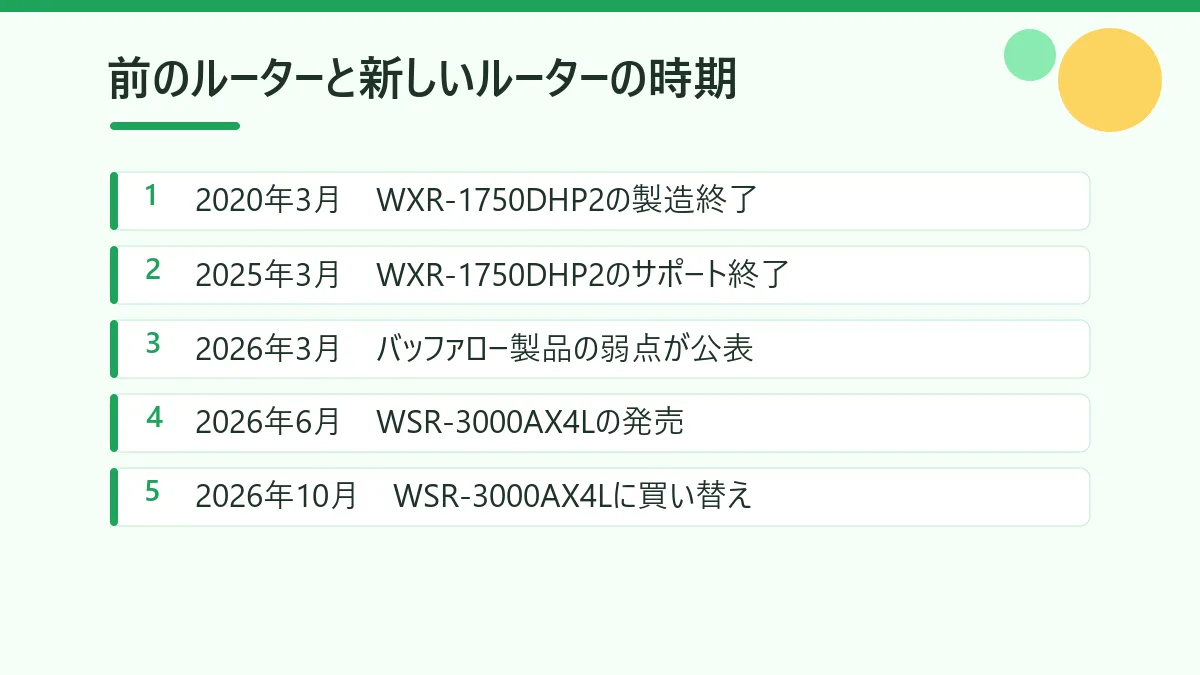
2026年3月に、バッファロー製品の弱点(脆弱性)が公表されました。
脆弱性とは、悪用されると外から入り込まれるおそれのある、機器の弱い部分のことです。
このニュースを見て、わが家のルーターは大丈夫なのかと気になり、自分で調べ始めました。
4年使ったWXR-1750DHP2
わが家で使っていたのは、バッファローのWXR-1750DHP2というルーターです。
4年ほど使ってきましたが、調べてみるとサポートは2025年3月に終わっていました。
つながっているから大丈夫とは限らない、と初めて気づいた瞬間です。
アプリでも出ていた買い替えの推奨
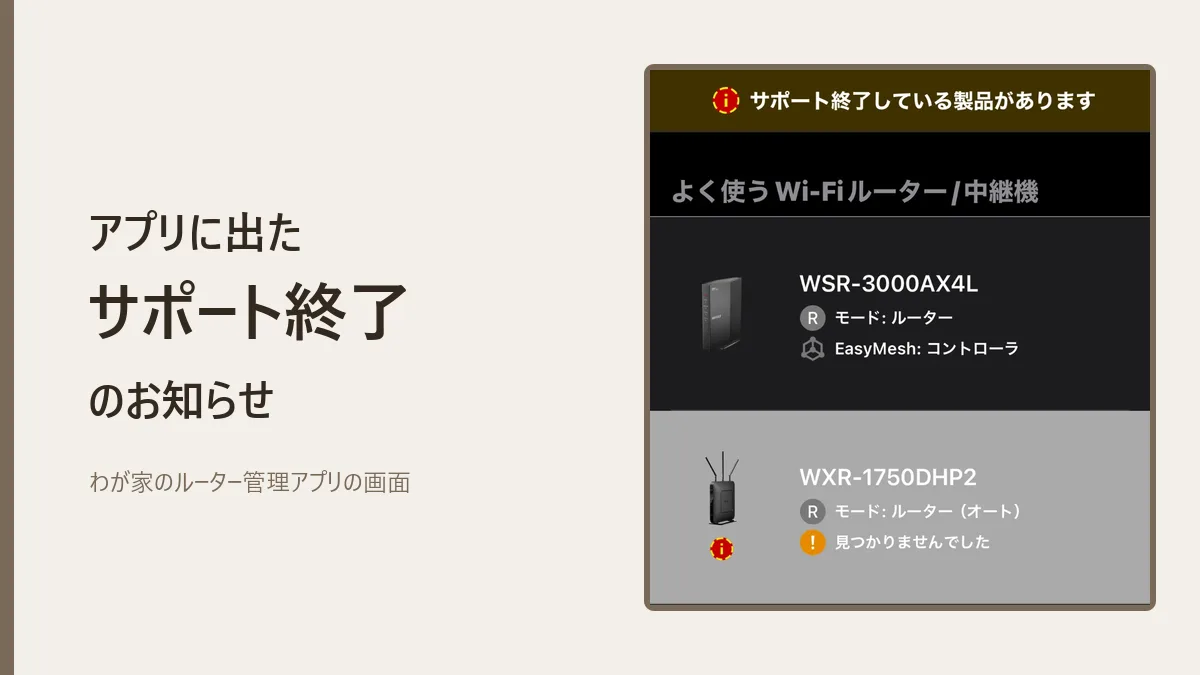
ルーターを管理するアプリを見ると、サポート切れのため買い替えをすすめる表示が出ていました。
ふだんはアプリを開くことがほとんどなく、気づいていなかったのが正直なところです。
ニュースとアプリの両方で知らされ、買い替えを決めました。
サポート切れルーターの危険性

サポートが終わったルーターは、使えなくなるわけではありません。
インターネットにはそのままつながりますし、ふだんの使い方で困ることもないでしょう。ただ、新しい弱点が見つかっても、直すための更新が出なくなります。家じゅうのスマホやパソコンがつながる入り口なので、そこが古いままなのは心配です。ここでは、サポート終了が何を意味するのかを整理しておきます。
サポート終了の意味
サポート終了とは、メーカーによる修理や問い合わせへの対応、ソフトの更新が終わることです。
ルーターの場合、中で動いているソフトの更新が止まる点が大きな違いになります。
見た目は何も変わらないので、自分で調べないと気づきにくいでしょう。
修正されなくなる弱点
サポートが終わると、新しく弱点が見つかっても、基本的に直してもらえません。
弱点が残ったままのルーターは、外から入り込まれる入り口になるおそれがあります。
なお、私のルーターには例外的に修正版が出ていましたが、この先も出るとは限りません。
製造終了とサポート終了の違い
製造終了は、その機種を新しく作らなくなることです。
サポート終了は、作り終えたあと、さらに何年かたってから迎えるのがふつうです。
私のルーターも、製造終了は2020年3月、サポート終了は2025年3月と、時期がずれていました。
新しいルーターを選んだ理由
新しいルーターは、バッファローのWSR-3000AX4Lにしました。
機種選びは、AIに相談しながら進めています。Wi-Fi 6という新しい規格に対応していて、値段も手ごろで、通販サイトの人気の上位に入っていた機種です。買ったのは家電量販店で、ネットより少し高かったものの、許容範囲の値段でした。ここでは、選んだ理由と買ったときのことをまとめます。
AIに相談して決めた機種
どれを選べばよいかわからなかったので、AIに相談しました。
前のルーターの機種名を伝え、サポートの状況や買い替え先の候補を聞いています。
AIの使い方については、AIを使う意味の記事にも書きました。
Wi-Fi 6対応のWSR-3000AX4L
WSR-3000AX4Lは、2026年6月に発売されたバッファローのルーターです。
Wi-Fi 6という規格に対応していて、前のルーターより新しい仕組みで通信できます。
最後は、AIのおすすめどおりにこの機種に決めました。
家電量販店での購入
購入したのは家電量販店で、値段は8,482円です。
価格比較サイトでは8,200円ほどだったので、ネットより少し高めですが、許容範囲と考えました。
お店の人に聞くと、ルーターは5年ほどで買い替えたほうがよく、そのころにはサポートも切れるという話です。

ルーターの買い替え手順

配線は前と同じなので、すぐに終わりました。
時間がかかったのは、そのあとの設定です。セットアップガイドでは、前のWi-Fiの設定を引き継ぐ方法として「スマート引っ越し」と「無線引っ越し機能」の2つから選べます。私は最初にスマート引っ越しを試しましたが、うまくいかず、無線引っ越し機能でやり直しました。ここでは、実際にたどった手順を順番にご紹介します。
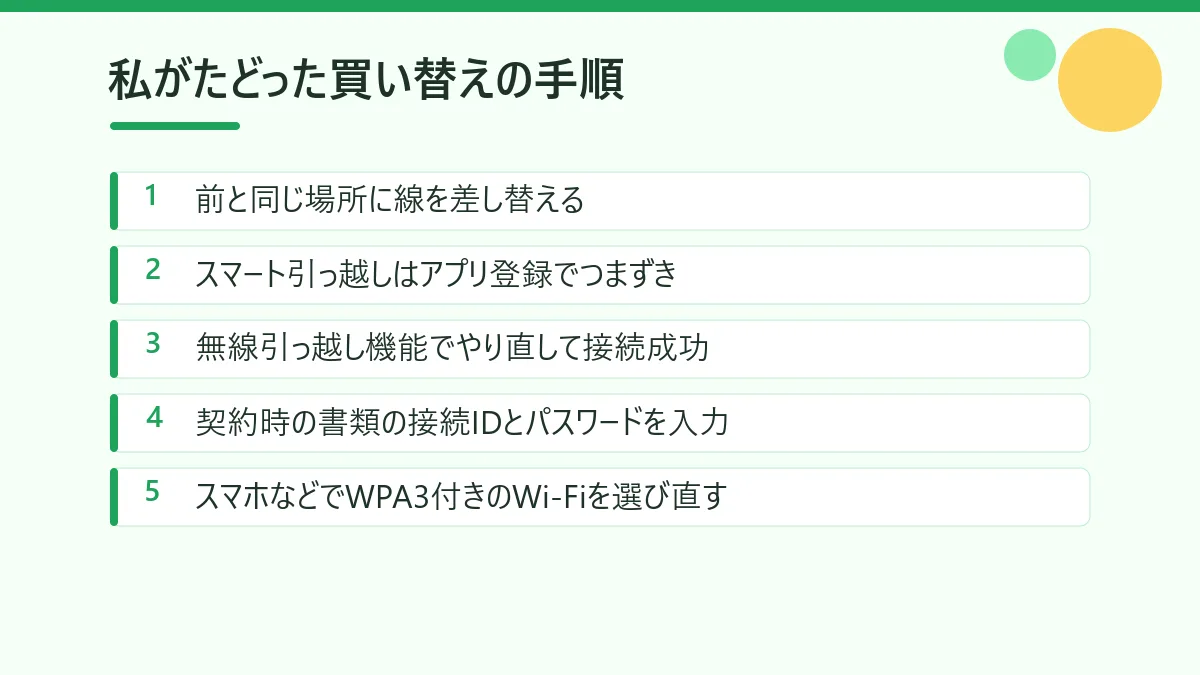
配線は前と同じつなぎ方
線のつなぎ方は、前のルーターと同じでした。
前のルーターから線を外し、新しいルーターの同じ場所に差し替えるだけです。
ここで迷うことはなく、配線は問題なく終わりました。
うまくいかなかったスマート引っ越し
最初に選んだのは、スマホのアプリを使うスマート引っ越しです。
ところが、AirStationというアプリに新しいWi-Fiを登録するところで、うまく進みませんでした。
そこで、別の方法でやり直すことにしたのです。
無線引っ越し機能でのやり直し
次に試した無線引っ越し機能は、操作ガイドの図のとおりに動いてくれました。
こちらはうまくいき、画面に「接続成功です」と表示されました。
これで終わりだと思ったのですが、本当の山場はこのあとです。
プロバイダー設定でつまずいた点
いちばん苦労したのは、プロバイダーの接続の設定でした。
インターネットにつなぐには、契約しているプロバイダーの接続IDとパスワードを入れる必要があります。ところが、何を入れればよいのか、どこを見ればよいのかがわかりませんでした。AIとやり取りを重ねて、ようやく見つけたのが契約したときの書類です。ここでは、つまずいた点と、見つけるまでの流れをお伝えします。
例が大手プロバイダーだった設定画面
設定の説明に出てくる例は、大手のプロバイダーのものでした。
私が契約しているのは別のプロバイダーなので、例を見ても自分の場合に置きかえられません。
どこを見れば必要な情報があるのか、ここで手が止まってしまいました。
接続IDとパスワードの探し方
接続IDとパスワードは、契約したときにもらった「登録内容のお知らせ」という書類に書いてありました。
プロバイダーから届いた契約時の書類を、まず探してみるのが近道です。
書類の名前はプロバイダーによって違うので、契約内容がわかる書類を探してみてください。
AIとの壁打ちでかかった2時間
わからないところは、AIに質問しながら一つずつ確かめました。
画面に出ている言葉を伝え、何を入れればよいかを聞く流れです。
それでも、つなぎ終えるまでに2時間ほどかかりました。
つないだ後の確認と使い心地
つなぎ終えたあとは、スマホなどからWi-Fiを選び直しました。
新しいルーターでは、Wi-Fiの名前が2つ表示されます。どちらを選べばよいか迷うところですが、対応している機器なら、名前の末尾にWPA3と付いたほうを選ぶのがおすすめです。わが家は戸建ての2階建てで、ルーターは2階に置いています。ここでは、つないだあとの確認と、使ってみての感想をまとめました。
2つ表示されるWi-Fiの名前
Wi-Fiの一覧には、よく似た名前が2つ表示されました。
違いは、名前の末尾にWPA3と付いているかどうかです。
どちらにもつながりますが、守りの強さに差があります。
WPA3付きの名前を選ぶ理由
WPA3は、Wi-Fiの通信を守るための新しい仕組みです。
対応している機器は、WPA3付きの名前を選ぶとより安心です。
ルーターの近くで使うなら、名前に5Gと入ったほうを選ぶと通信が速くなりやすいでしょう。
前と変わらない使い心地
つないでからまだ日が浅いものの、前と同じように特に問題なく使えています。
ルーターは2階に置いていますが、1階でもつながっています。
使い心地はそのままで、弱点の心配を減らせたのは何よりの収穫です。
古いルーターの処分の準備

前のルーターは、まだ手元に置いてあります。
もう使わないので処分する予定ですが、その前に設定のリセットをしておくつもりです。ルーターの中には、Wi-Fiのパスワードやプロバイダーの接続情報が残っているからです。そのまま手放すと、情報が人の手に渡るおそれがあります。ここでは、処分の前にしておきたいことを整理しておきましょう。
手元に残っている古いルーター
取り外した前のルーターは、いまも家に置いてあります。
新しいルーターで問題なくつながっているので、もう使う予定はありません。
置きっぱなしにせず、近いうちに処分するつもりです。
処分前の設定リセット
処分の前には、設定を買ったときの状態に戻すリセットをする予定です。
リセットをしてから手放すことで、残っている情報を消せます。
リセットの方法は機種によって違うので、メーカーの説明書やサイトで確かめてください。
処分方法の確認
ルーターの捨て方は、住んでいる自治体によって違います。
小型の家電として回収している自治体もあるので、まずはごみの出し方の案内を見てみましょう。
物を手放すときの考え方は、生前整理の記事にもまとめています。
4年ぶりの交換で感じたこと
今回のルーター交換は、4年ぶりの作業でした。
ふだんからする作業ではないので、前回どうやったかはほとんど覚えていません。そのうえ、設定の方法も前回とは変わっていました。結果として時間がかかり、設定にはだいぶ苦労しています。ここでは、やってみてわかったことと、次に同じ作業をする人に伝えたいことをまとめます。
前回と変わっていた設定方法
4年前と比べると、設定の方法が変わっていました。
スマホのアプリを使うやり方や、引っ越し機能などが加わっています。
前と同じつもりで始めると、戸惑うところがあるかもしれません。
めったにしない作業の難しさ
ルーターの交換は、何年かに一度しかしない作業です。
慣れていない作業だからこそ、時間に余裕のある日に取りかかるのがおすすめです。
私も、急がずに一つずつ確かめながら進めることで、最後までつなげられました。
事前に用意したい契約書類
いちばん時間がかかったのは、接続IDとパスワードを探すところでした。
始める前に、プロバイダーの契約時の書類を手元に用意しておくと安心です。
それだけで、設定の時間はかなり短くなるでしょう。
ルーター買い替えのよくある質問

ここでは、ルーターの買い替えについてよくある質問をまとめました。
買い替えの時期や、サポート状況の調べ方、接続IDが見つからないときの対処など、私が実際に迷ったことを中心に取り上げています。製品の機能や手順は、機種やメーカーによって違うことがあります。くわしくは、お使いの機種の説明書やメーカーのサイトもあわせて確かめてください。
買い替え時期の目安
ひとつの目安は、メーカーのサポートが終わったときです。
つながっていても、サポートが終わっていたら買い替えを考えましょう。
私が家電量販店で聞いたところでは、5年ほどで買い替えたほうがよいとのことでした。
サポート状況の調べ方
メーカーのサイトに、商品ごとのサポート状況の一覧が載っていることがあります。
ルーターの本体に書いてある機種名で探すと見つけやすいでしょう。
私の場合は、ルーターを管理するアプリにも買い替えをすすめる表示が出ていました。
接続IDがわからないときの対処
まずは、プロバイダーと契約したときに届いた書類を探してみてください。
私は「登録内容のお知らせ」という書類で見つけました。
書類が見つからないときは、プロバイダーの窓口に問い合わせるのが確実です。
スマート引っ越しと無線引っ越しの違い
どちらも、前のルーターのWi-Fiの設定を新しいルーターに引き継ぐための機能です。
スマート引っ越しはスマホのアプリを使い、無線引っ越し機能はルーター本体のボタンを使って引き継ぎます。
私の場合は、操作ガイドの図のとおりに動いた無線引っ越し機能のほうが、やりやすく感じました。
古いルーターの処分方法
処分の前に、設定を買ったときの状態に戻すリセットをしておきましょう。
捨て方は自治体によって違うので、ごみの出し方の案内を確かめてください。
私も、リセットをしてから処分する予定です。
設定画面のパスワード変更の必要性
新しいルーターの設定画面のパスワードは、機器ごとに違うものが最初から決められています。
そのため、変えなくても大きな問題はないとされています。
気になる場合は、自分で決めたものに変えておくとより安心でしょう。
サポート切れ前に整える通信環境
私は、ルーターの弱点のニュースをきっかけに、4年ほど使ったWXR-1750DHP2のサポートが終わっていたことを知りました。そこで、Wi-Fi 6に対応したWSR-3000AX4Lに買い替えています。
配線はすぐに終わったものの、スマート引っ越しでつまずき、プロバイダーの接続IDとパスワードを探すのにも手間取りました。つなぎ終えるまでには、2時間ほどかかっています。
- メーカーのサポート状況の確認
- 契約時の書類の事前準備
- 古いルーターのリセットと処分
つながっているうちに、サポート状況を確かめておくことが大切です。
まずは、お使いのルーターの機種名を確かめ、メーカーのサイトでサポートが続いているかを調べてみてください。スマホの使い方については、60代のスマホ活用の記事にもまとめています。
コメント